CloudBeaver Community에서 CUBRID 사용하기
CloudBeaver는 SQL, NoSQL, 클라우드 데이터베이스를 포함한 다양한 데이터베이스를 지원하며, 웹 브라우저를 통해 모든 데이터베이스에 접근할 수 있습니다.
팀워크에 최적화된 CloudBeaver는 데이터베이스 작업을 간소화하고 클라우드 기반 환경에서 여러 사용자가 원활하게 협업할 수 있도록 지원합니다.
간단한 라이브 데모는 아래 URL에서 경험해 볼 수 있습니다.
https://demo.cloudbeaver.io/#/
이 글에서는 CloudBeaver Community버전에서
1. CUBRID를 활성화 할 수 있는 Script를 설치하는 방법과
2. CloudBeaver를 설치 할 수 있는 방법을 간략하게 소개합니다.
참고 URL :
CloudBeaver Community에서 CUBRID 활성화 하기
CUBRID는 CloudBeaver Enterprise버전에서는 활성화 되어 있지만, CloudBeaver Community버전에서는 기본적으로 비활성화 되어 있습니다.
https://github.com/CUBRID/cubrid-dbeaver-plugins/releases를 공개된 script를 이용해 간단하게 CUBRID를 활성화 할 수 있습니다.
CloudBeaver Community 버전이 설치되어 있어야 하므로 설치되어 있지 않다면 본 글의 'CloudBeaver Community 설치'를 참고하세요.
Docker Desktop UI를 이용하는 경우 컨테이너의 "Files" 탭에서 파일을 우클릭하여 직접 다운로드하거나, 파일을 드래그 앤 드롭하여 업로드할 수도 있습니다.
3. 복사된 폴더로 이동하여 Script를 실행합니다.
./cubrid-enabler.sh
4. 실행 후 아래와 같이 정상적으로 설치완료 메시지를 확인 할 수 있습니다.
Created folder: /opt/cloudbeaver/drivers/cubrid
CUBRID JDBC driver extracted
Backup original file: /opt/cloudbeaver/server/plugins/io.cloudbeaver.resources.drivers.base_1.0.141.202603020941.jar
Backup successful: /opt/cloudbeaver/server/plugins/io.cloudbeaver.resources.drivers.base_1.0.141.202603020941.jar.1773182108.bak
Bundle replaced successfully
** 참고 **
패치 설치 후 문제가 발생될 경우 백업파일(.bak)을 이용하여 원본 파일로 다시 변경 후 재시작하면 됩니다.
e.g.) cp /opt/cloudbeaver/server/plugins/io.cloudbeaver.resources.drivers.base_1.0.141.202603020941.jar.1773182108.bak /opt/cloudbeaver/server/plugins/io.cloudbeaver.resources.drivers.base_1.0.141.202603020941.jar
5. Docker Container 재부팅
아래와 같은 명령어를 통해 Container를 재시작하거나 Docker Desktop 사용자는 UI에서 Container를 재시작합니다.
6. 활성화 확인
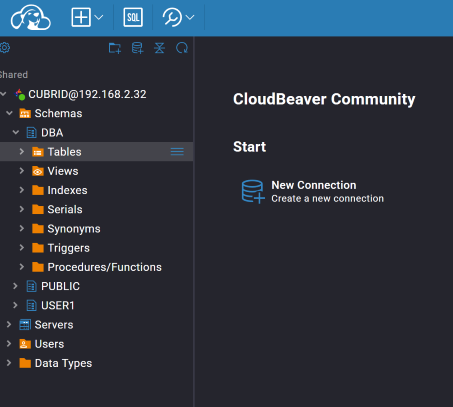
기본 포트인 8978을 사용하는 경우 브라우저에서 ip:8978을 입력하여 CloudBeaver에 접속하여 활성화 상태를 확인 합니다.
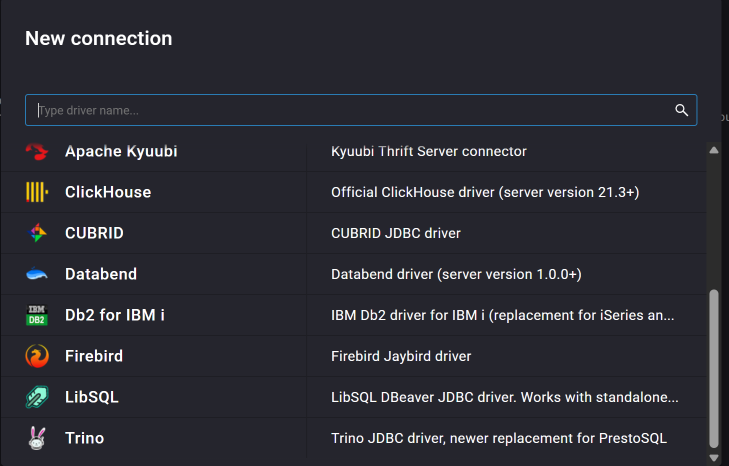
New Connection 메뉴로 이동하면 아래 그림과 같이 CUBRID 활성화가 확인됩니다.
CloudBeaver Community 설치
Cloudbeaver Docker Hub에 공개된 정보를 통해 Windows와 Linux에서의 설치 방법을 소개합니다.
Windows의 경우 Docker Desktop(https://www.docker.com/products/docker-desktop/)설치 후에
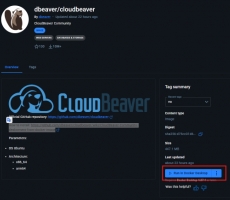
1. CloudBeaver Docker Hub에서 [Run in Docker Desktop] 버튼을 클릭하여 간단하게 설치 할 수 있습니다.
특정 버전을 사용하고 싶은 경우 Tags Tab으로 이동 후 특정 버전의 Run in Docker Desktop 아이콘으로 설치 할 수도 있습니다.
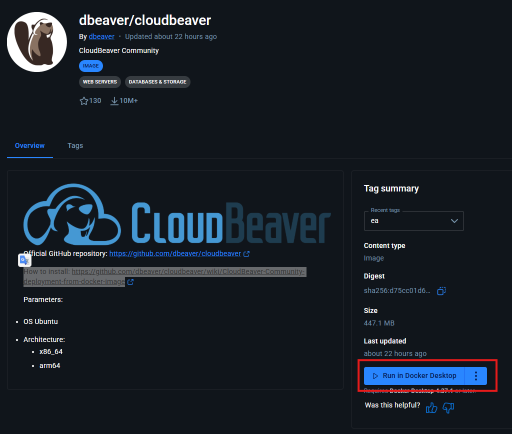
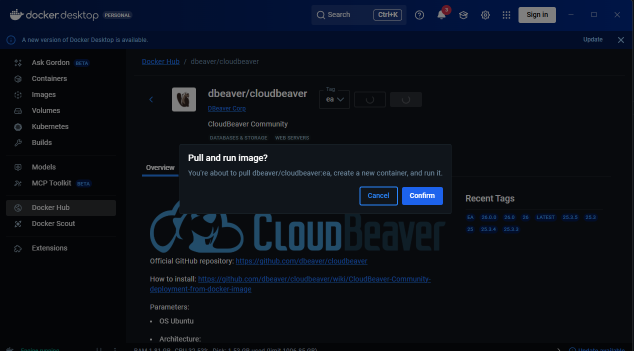
2. Docker Desktop 실행 팝업이 실행 되고 아래 화면에서 Confirm을 눌러 Image를 Download 받습니다.
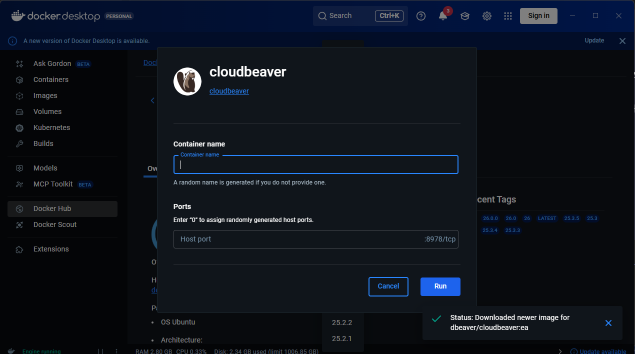
3. Container name을 입력하고 Default로 사용할 경우 바로 실행하거나 포트변경예정일 경우 추후 이용할 Port번호를 입력 후 실행을 합니다.
[Linux]
Linux의 경우 Docker 사용을 위해 docker-ce docker-ce-cli containerd.io가 설치가 필요합니다.
Docker의 설치 방법은 다양한 정보를 통해 설치가 가능하므로 Cloudbeaver 설치에 대해서만 설명하겠습니다.
1. 아래와 같이 command를 이용하여 docker image를 download할 수 있습니다.
특정 버전을 이용하고자 하는 경우 ':latest' 부분을 ':25.3.5'와 같이 특정 버전으로 변경하여 download 받습니다.
2. Docker Container를 생성 및 실행
아래와 같은 명령어를 통해 Container 생성 및 실행이 가능합니다.
-p 옵션의 경우 추후 포트를 변경할 예정이라면 다른 포트를 입력하여야 합니다. CloudBeaver 기본 포트는 8978입니다.
-v 옵션의 경우 추후 업데이트를 위해 내부 /opt/cloudbeaver/workspace를 Host 저장소(/var/cloudbeaver/workspace)에 연결하게 되어 docker를 삭제하여도 추후 업데이트시 데이터를 그대로 사용할 수 있습니다. (필요에 따라 위치를 다르게 설정하세요.)
network등 다른 추가 설정이 필요한 경우 reference site를 참고하세요.
-p 8978:8978 \
-v /var/cloudbeaver/workspace:/opt/cloudbeaver/workspace \
--restart always \
dbeaver/cloudbeaver:latest
 HA 다중화 구성에서 loadBalance를 활용해 읽기 분산해 보기